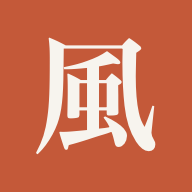
kaze

Kaze 風

Der App-Blocker, der dich rausschickt, den Wind suchen.

Kaze ist eine bewusst einfache iPhone-App: definierte Apps für eine definierte Zahl Stunden sperren. Der „Notfallcode” ;-) zum vorzeitigen Entblocken kommt per E-Mail — er existiert nirgendwo auf dem Gerät. Die Hürde ist klein genug für echte Notfälle und groß genug, um den Reflex-Griff zum Handy zu brechen.

Kostenlos. Open Source (MIT). Kein Abo, kein Kauf, kein Login, keine Statistiken.

Ein Projekt von neckarshore.ai.

▶ Mockup ausprobieren: mockup/kaze-mockup.html — der komplette Flow als klickbarer Prototyp. Eine Datei, keine Installation. Datei herunterladen und im Browser öffnen (GitHub zeigt HTML als Quelltext, nicht gerendert).


Die App in Bildern

Splash Einrichten Verriegelt Sperre
Splash-Screen Einrichten Verriegelt Sperren-Detail
Entsperren Einstellungen Glossar Heller Modus
Code-Eingabe Einstellungen Woher der Wind weht Verriegelt, heller Modus

Warum Kaze?

Es gibt App-Blocker. Die meisten verlangen 15 Euro im Monatsabo und verkaufen dazu Statistiken, Streaks und „Focus Scores”. Kaze macht das Gegenteil:

Wie Kaze funktioniert

  1. Sperren: Apps im Raster antippen, Stunden per Slider wählen (1–24), Riegel zuschieben — die Wisch-Geste „Anwenden” ist die Bestätigung, kein Extra-Dialog.
  2. Laufen lassen: Jede Sperre hat ihre eigene Uhr; beliebig viele laufen parallel. Die Übersicht „Verriegelt” zeigt alle aktiven Sperren mit Restzeit (h:mm — keine Sekunden, das wäre pseudogenau).
  3. Verlängern: Auf der Detail-Seite den Ring im Uhrzeigersinn drehen — Zifferblatt mit 12-Stunden-Skala und viel freier Strecke, wie bei einer Parkuhr. Beim Loslassen wird auf 5 Minuten gerundet.
  4. Vorzeitig entriegeln? Erst die 15-Sekunden-Nachdenkpause, dann der 6-stellige Code aus deinem Postfach. Er beendet nur diese eine Sperre — alle anderen laufen weiter.

Die Zeichen

Jeder Screen trägt ein japanisches Zeichen als großes, ruhiges Wasserzeichen rechts oben — es bleibt beim Scrollen stehen. Kein Text daneben; wer wissen will, was sie bedeuten, findet in den Einstellungen die Unterseite „Woher der Wind weht” mit allen Lesungen und Geschichten.

Zeichen Lesung Bedeutung Ort
kaze Wind — rausgehen, den Wind suchen Marke: Siegel, Schriftzug, Splash, Freigabe-Meldung
shizuka Stille, Ruhe Einrichten
静寂 seijaku tiefe, wohltuende Stille Verriegelt
toki Zeit Sperre (Detail)
kagi Schlüssel Code-Eingabe
kokoro Herz, Geist Einstellungen

Design: Japanese Minimal

Washi-Papier (#F5F2EA) als Grund, Sumi-Tusche (#211E19) als Schrift, Zinnober (#B5442C) als einziger Akzent. Mincho-Serifen für Überschriften, Hairlines statt Karten, viel Leerraum (Ma). Die Sperr-Screens gibt es dunkel (Tusche, Standard) und hell (Washi) — umschaltbar in den Einstellungen. Grün ist reserviert für die eine motivierende Wahl: „Sperre weiterlaufen lassen.”

Repo-Struktur

kaze/
├── README.md              — dieses Dokument
├── LICENSE                — MIT
├── docs/
│   ├── spec.md            — fachliche Spezifikation (Programmier-Grundlage)
│   ├── diagramme.md       — drei Mermaid-Diagramme (Lebenszyklus, Screen-Flow, Notfallcode)
│   └── screens/           — Screenshots aller Screens
└── mockup/
    └── kaze-mockup.html   — klickbarer Prototyp (einfach im Browser öffnen)

Die drei Mermaid-Diagramme (Sperr-Lebenszyklus, Screen-Flow, Notfallcode-Sequenz) ergänzen die Spezifikation: docs/diagramme.md.

Mockup ausprobieren

mockup/kaze-mockup.html im Browser öffnen — keine Installation, keine Abhängigkeiten, eine Datei.

Technische Umsetzung (geplant)

Details, Screen-für-Screen-Verhalten und offene Punkte: docs/spec.md.

Status und Fahrplan

Schritt Status
Konzept, Name, Design-System Fertig
Klickbares Mockup (alle 7 Screens) Fertig
Fachliche Spezifikation Fertig
Family-Controls-Entitlement beantragen Offen — als Nächstes
Xcode-Projektgerüst Offen
MVP auf TestFlight Offen

Lizenz und Kontakt

MIT — siehe LICENSE. Feedback: feedback@neckarshore.ai

風 — geh raus, such den Wind.